2025年10月23日
FileZillaでWordPressに自作テーマをアップロードする方法
※ 本記事で使用している管理画面のスクリーンショットは、
実運用環境をもとにしつつ、セキュリティ上重要な情報は適切に加工しています。
そのため、実際の画面構成や設定の流れを学習しながらも、
安全に理解できる内容となっています。
FileZilla(ファイルジラ)で「ConoHa WING」にホームページや自作テーマのデータをアップロードする方法を、
パソコン初心者の方でもつまずかないように、手順+仕組みの両方から、ゆっくり・やさしく説明します。
この記事では手順だけでなく、
- FTP パッシブモード なぜ必要なのか
- FileZilla 接続できない 理由
- FTP アクティブモードが危険と言われる理由
といった「よくある疑問」も一緒に理解できる構成にしています。
🌍 まず全体のイメージ
あなたのパソコン →(FileZilla)→ ConoHaのサーバー(インターネット上のあなたの家)
つまり:
- FileZilla:荷物を運ぶトラック
- ConoHaサーバー:ホームページが置いてある家
ファイルをアップロードするとは、
自分のパソコンにあるデータを、ネット上の家に運ぶことです。
🧰 用意するもの
1️⃣ ConoHa WING にログイン
👉 https://www.conoha.jp/wing/
2️⃣ FileZilla(ファイルジラ)をインストール
👉 https://filezilla-project.org/ (無料)
🪄 ステップ①:ConoHaの基本情報(FileZilla用)を確認
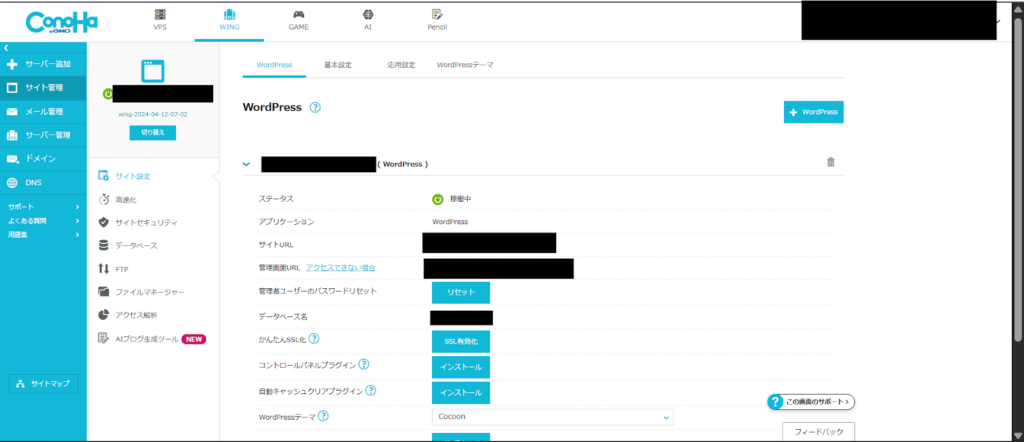
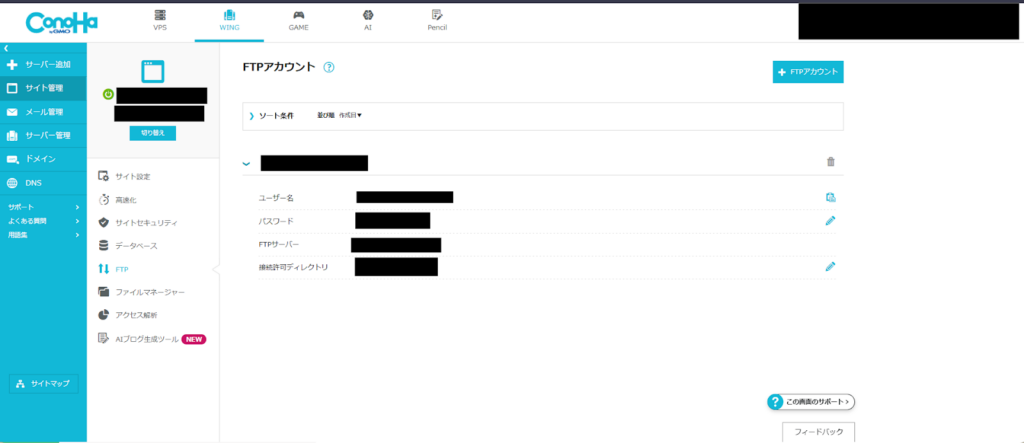
- ConoHaにログイン
- 左メニューから
「サイト管理」→「サイト設定」→「FTP」 - 「FTP情報」または「SFTP情報」を確認
※この記事では FTP情報 を使います
| 項目名 | 意味 | 例(イメージ) |
| ホスト名 | サーバーの住所 | sv123.conoha.ne.jp |
| ユーザー名 | あなた専用の鍵の名前 | wing123456 |
| パスワード | サーバーを開けるカギ | 設定した文字列 |
| ポート番号 | 入口番号 | 21(FTP) / 22(SFTP) |
| プロトコル | 配送ルール | FTP / SFTP |
🔹 FTP と SFTP の違い
| 項目 | FTP | SFTP |
| 接続方式 | 通常の転送(暗号化なし) | SSHで暗号化 |
| ポート | 21 | 22 |
| ConoHa推奨 | ○(設定が簡単) | ○(安全性が高い) |
| 注意点 | パッシブモード必須 | SSH有効化が必要 |
💡 補足:
SFTPのほうが安全ですが、
ConoHaの初期設定ではFTPのほうが接続しやすく、初心者向けです。
🚚 ステップ②:FileZillaでサーバーに接続
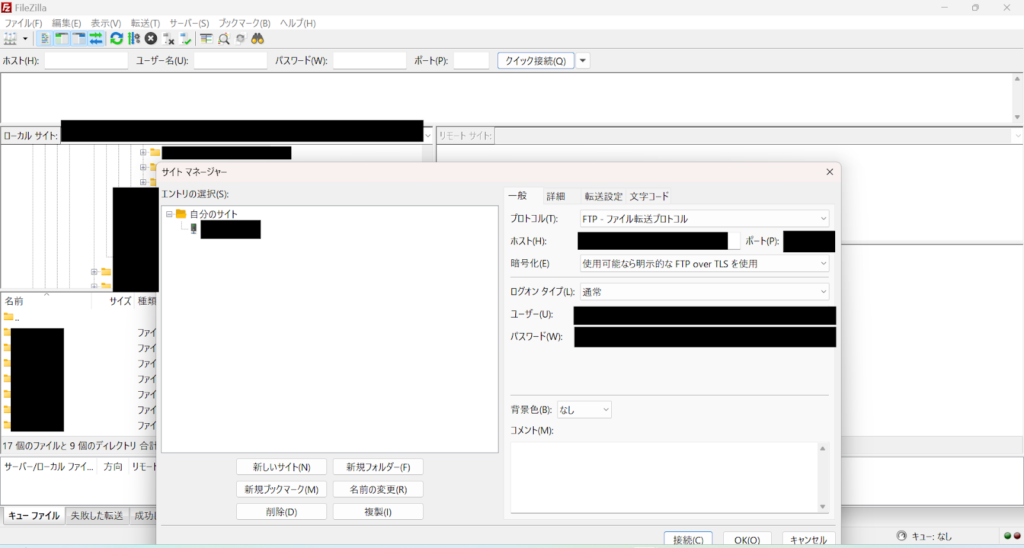
1️⃣ FileZillaを起動し、サイトマネージャーを開く
上部メニューから
「ファイル」→「サイトマネージャー」
をクリックします。
2️⃣ 接続情報を入力
| 項目 | 入力内容 |
| ホスト | ConoHaのホスト名 |
| ユーザー名 | FTPユーザー名 |
| パスワード | FTPパスワード |
| ポート | 21 |
入力後、「接続」 をクリックします。
🔹 初回接続時の警告について
初回接続時に、
「証明書のホスト名が一致しない」という警告が表示されることがあります。
✅ 結論:ConoHaでは正常な表示です。
- ☑「今後は常にこの証明書を信用する」にチェック
- 「OK」をクリック
⚠️ 公共Wi-Fi利用時は、接続先が正しいか必ず確認してください。
🔹 FileZillaで接続できない理由(よくある原因)
- ホスト名・ユーザー名・パスワードの入力ミス
- FTPアカウントが無効
- パッシブモード / アクティブモードの問題
- サーバー側のセキュリティ制限(IP制限・ファイアウォール)
ここからは、
なぜ「パッシブモード」にしないと失敗しやすいのかを
仕組みから説明します。
🔍 FTPの通信の仕組みをかんたんに理解しよう
FTP通信では、実は 2本の通信 が使われています。
| 種類 | 役割 |
| コントロール通信 | ログイン・命令のやりとり(21番) |
| データ通信 | ファイルそのものの転送 |
👉 多くのトラブルは データ通信側 で起きます。
⚠️ FTPアクティブモードが危険・不安定な理由
アクティブモードとは
- ログイン:あなた → サーバー(21番)
- ファイル転送:サーバー → あなた(20番)
という、
サーバー側から外へ通信する仕組みです。
なぜ問題になるのか
現代のインターネットでは、
- ルーター
- ファイアウォール
- 会社・学校のネットワーク
が、
外からの通信を自動でブロックします。
そのため、
- 接続は成功したのに
- ファイル転送で止まる
- タイムアウトになる
という現象が起きます。
👉 ポートを開放すれば回避できますが、
セキュリティ的に危険なため推奨されません。
✅ FTPパッシブモードが主流な理由(なぜ必要?)
パッシブモードとは
- ログイン:あなた → サーバー
- ファイル転送:あなた → サーバー
すべて 内側から外側への通信 になります。
メリット
- ファイアウォールに止められにくい
- レンタルサーバーと相性が良い
- 現代のネット環境向け
📌 そのため現在は
FTP=パッシブモードが標準です。
✅ FileZillaでの設定方法(必須)
- 編集 → 設定
- FTP → 転送モード
- ☑ 「パッシブモードを使用」 にチェック
🔐 IP制限・ファイアウォールとは
- IPアドレス:ネット上の住所
- IP制限:許可された住所だけ通す仕組み
- ファイアウォール:不審者を止める警備員
Wi-Fiを変えただけで接続できなくなるのは、
サーバーが正しく守られている証拠です。
⏱ タイムアウト時間の設定(安定化)
編集 → 設定 → 接続
| 使い方 | 推奨秒数 |
| 通常 | 30〜60秒 |
| Wi-Fi不安定 | 120秒 |
| 高速回線 | 20秒 |
💡 初心者は 60秒 がベスト
- 再接続回数:2〜3回
- 再試行間隔:5秒
- 同時接続数は少なめ
🗂 ステップ③:自作テーマをアップロード
- FileZillaでサーバーに接続
- 左(ローカル)でテーマフォルダを確認
- 右(リモート)で /wp-content/themes/ を開く
- 左から右へドラッグ&ドロップ
🎉 ステップ④:アップロード確認
WordPress管理画面
「外観 → テーマ」 を開き、
テーマが表示されていれば成功です。
💡 用語まとめ
| 用語 | かんたんな意味 |
| プロトコル | 通信のルール |
| ホスト名 | サーバーの住所 |
| ポート | 入口番号 |
| パッシブモード | 内側からつなぐ安全な方式 |
| public_html | 公開されるフォルダ |
🔐 よくある失敗と対策
| 状況 | 原因 | 対策 |
| 接続できない | パスワード違い | 管理画面で再確認 |
| フォルダが見えない | 場所違い | public_html確認 |
| 表示されない | indexなし | index.html配置 |
🎯 まとめ
- FileZillaでつまずく原因の多くは 通信の仕組み にある
- FTPは パッシブモードが前提
- アクティブモードは現在では危険・不安定
👉 仕組みを理解すると、
FTP以外のサーバー作業でも応用できます。